Pencil.dev + Antigravity en Mac (para no técnicos)

Tools, AI
Está claro que la forma en que el diseño de producto y el desarrollo está cambiando y una de las recientes opciones ha sido Pencil.dev. Como no podía ser de otra manera, no he podido detener mi curiosidad inherente y me gustaría dejarte por aquí los pasos que he tenido que seguir así como algunos de los conflictos que he tenido que resolver para que puedas, como yo, satisfacer tus ganas de probar cosas nuevas. Me gustaría aclarar que mi conocimiento en código es básico aunque gracias a la IA hoy día puedo ampliar mis conocimientos y teoría mucho más eficientemente. Así que si ves algún "gap", te pido disculpas de antemano y si te animas a escribirme para corregirlo sería ¡genial!. También que trabajo con Antigravity. Al final dejo mi conclusión intentado ser lo más pragmático posible.
Recuerda que no necesitas ser programador/a. Solo sigue el orden. Es como activar Netflix antes de ver series. Tiempo aproximado: 20-30 minutos.
1. Instala Pencil.dev (empezamos por lo básico)
Descarga: Ve a pencil.dev > Download Mac > instala y arrastra .dmg a Aplicaciones.
2. Prepara Terminal de Mac (tu nueva mejor amiga)
No uses terminal de Antigravity/VSCode. Solo la nativa de Mac.
Primero: Verifica Node.js (necesario para Claude):
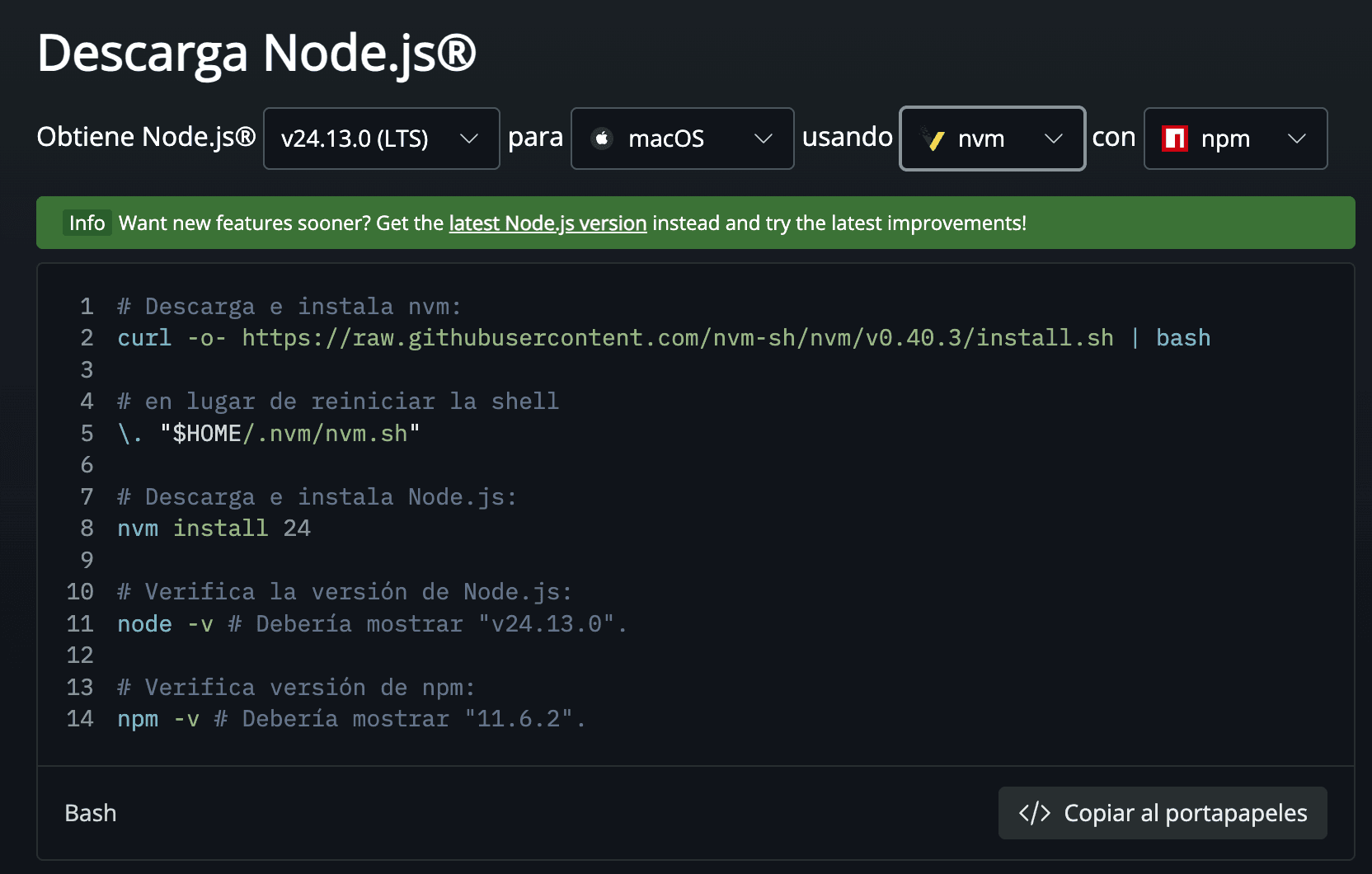
Si no lo tienes instalado te mostrará: ❌ "command not found". Ve a nodejs.org → descarga la última version LTS + nvm + npm → y en laTterminal pega las instrucciones que indica Node (ejemplo):
3. Instala y autentica Claude Code (el cerebro)
En Terminal nativa pega:
Si "zsh: command not found: claude" ejecuta :
El comando export PATH="$PATH:$(npm config get prefix)/bin" es 100% seguro para usuarios normales en Mac. Solo le dice a tu Terminal: "Mira también en esta carpeta de npm cuando busque comandos". No ejecuta nada raro ni abre puertas a hackers. El PATH es su lista de sitios favoritos (carpetas) donde mira primero.
Si npm instaló "claude" en una carpeta no listada (común en Mac), dice "command not found". Ese comando añade esa carpeta olvidada a la lista temporalmente, para esa sesión.
Ahora el login en Claude:
Debes saber que Pencil entiende mejor a día de hoy a Claude, por lo que es importante que para poder conectar y reconocerlo, inicies sesión en tu cuenta de Claude (si no la tienes, tienes que hacerla). Por lo tanto:
Abre navegador → login en Claude
En la terminal ahora: "Accessing workspace..." → Te preguntará en la terminal si confías en la carpeta y como es la que has elegido (recomendable dirigir en la terminal a la carpeta del proyecto y no a todo el sistema como vimos en el paso anterior: cd "~/Documents/MiProyecto") → 1. Yes, I trust.
Puedes ejecutar
claude doctorpara verificar que todo está correcto → todo verde ✅. Deberías de ver algo parecido a:
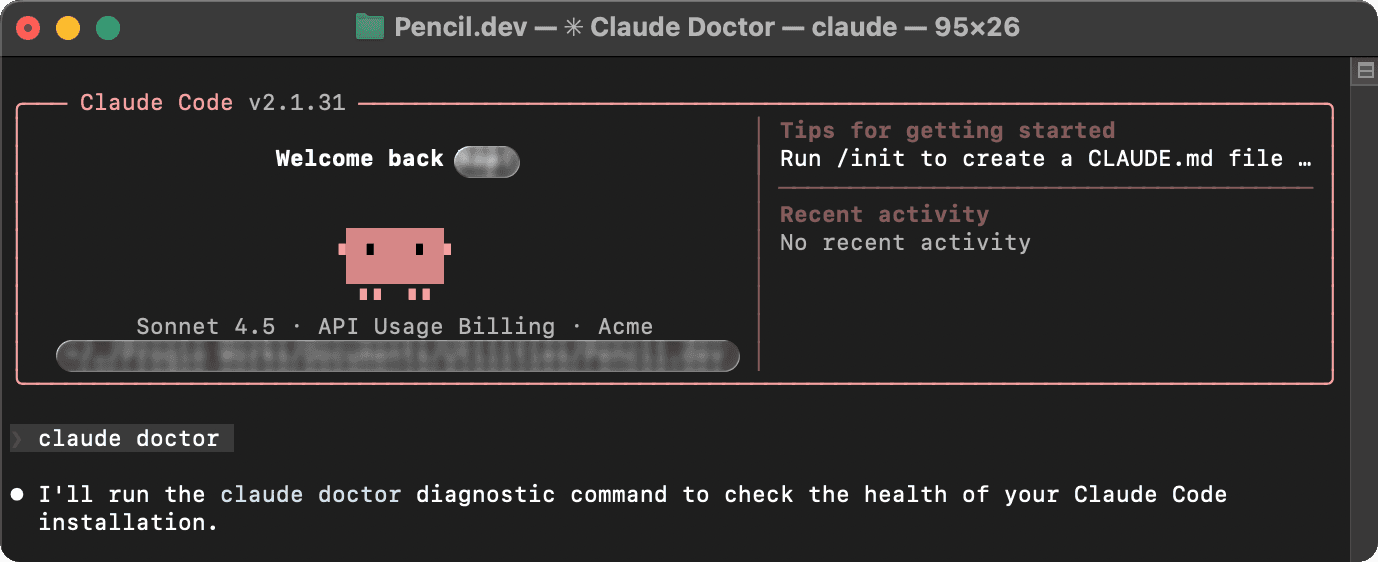
El flujo visual completo sería algo como:
Ya estamos cerca.
4. Conecta API Key en Pencil (el paso que MUCHOS olvidan)
Abre app Pencil desktop → busca "Claude Connect" en la esquina superior derecha.
Es probable que aún no tengas la API creada así que abre esta página de Claude.
Dale un nombre descriptivo como Pencil o similar para que luego sepas donde se está usando. Cópiala y pégala en Pencil.
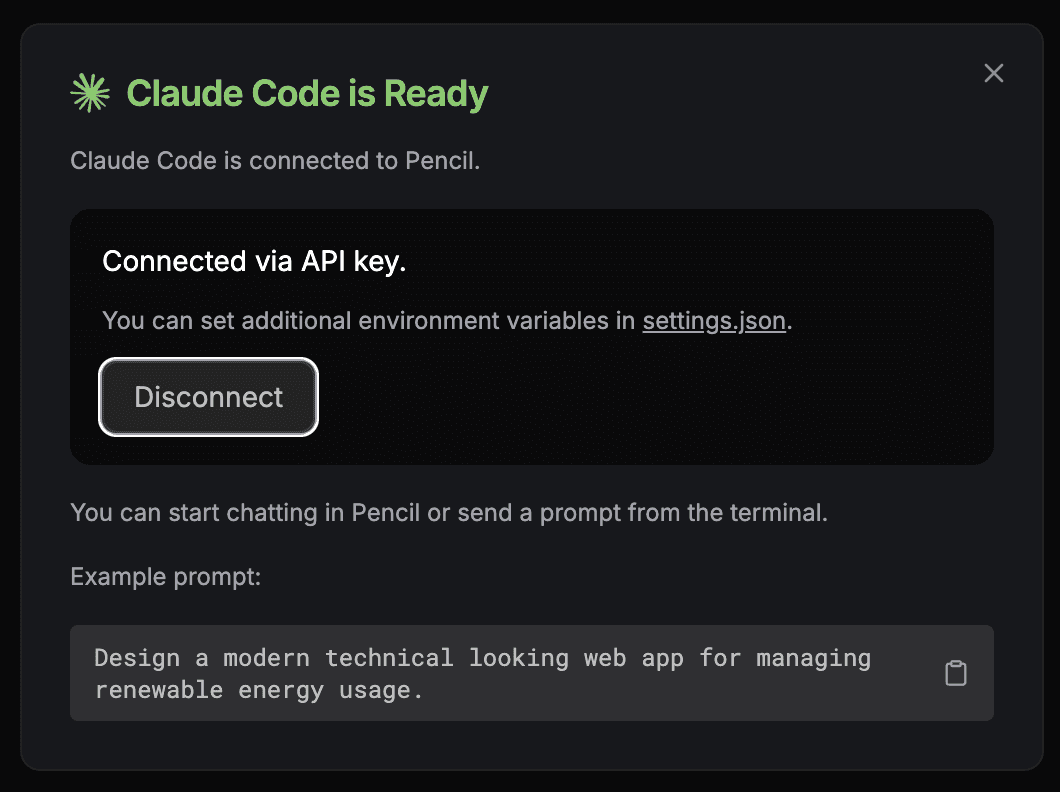
Si todo sale bien deberías de ver algo como:
5. Configura Antigravity (último paso)
Debes de tener Antigravity instalado previamente.
Igualmente aquí puedes ver los pasos en la documentación oficial de Pencil.
6. ¡Primer diseño con Pencil!
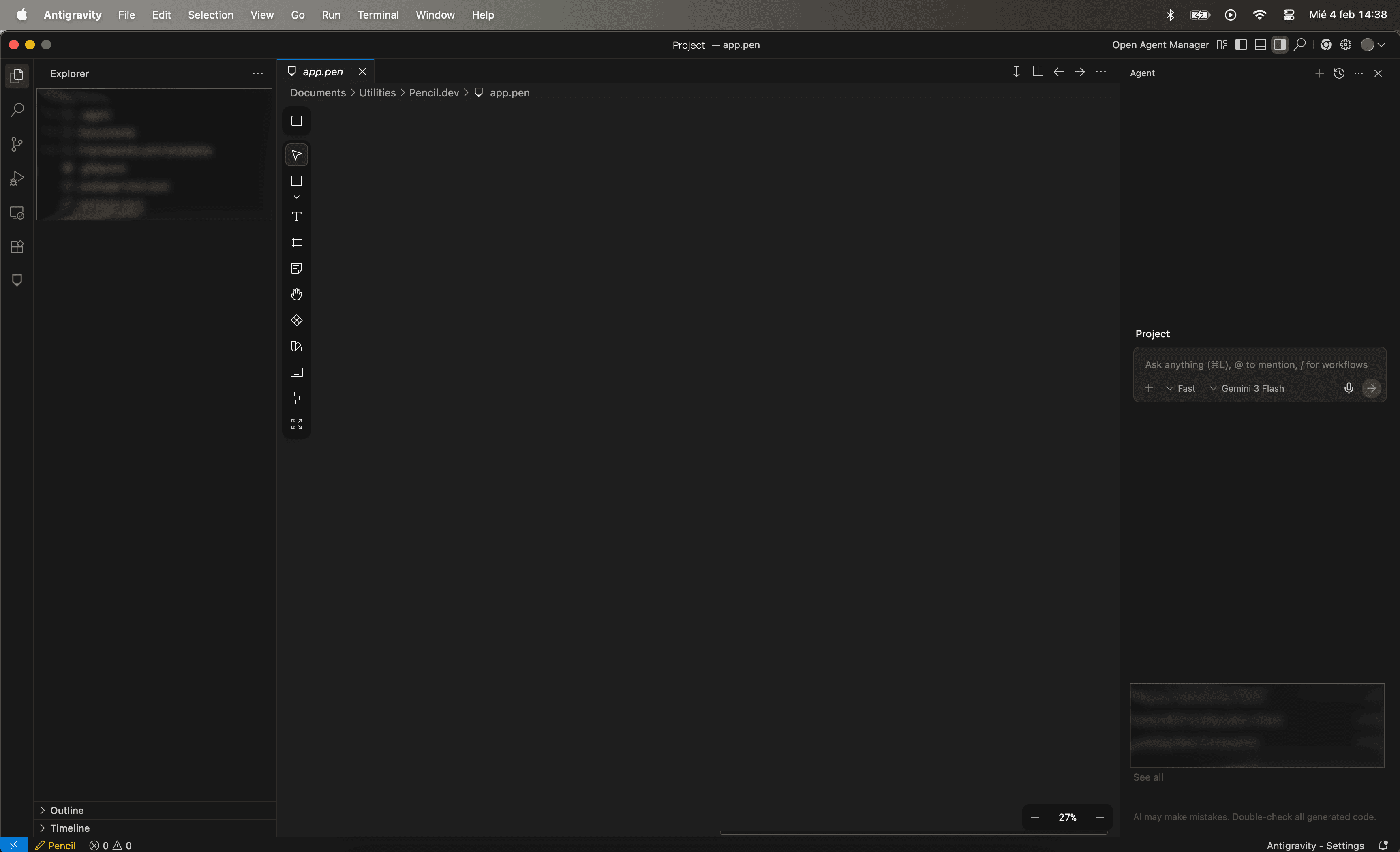
De la misma forma puedes hacer lo mismo en la App de Pencil usando el chat de Claude.
Errores comunes y preguntas frecuentes
Tabla de errores que me han aparecido:
Error | Fix en 1 línea |
|---|---|
|
|
Claude pide login otra vez |
|
MCP no aparece | App Pencil abierta + .pen creado + Refresh MCP. O cierra y abre Antigravity. |
"Claude Connect rojo" | Regenera API key en https://platform.claude.com/settings/keys |
¿Necesitas instalar Claude en Antigravity? NO, pero te explico por qué hay confusión
La respuesta corta es no necesitas instalar nada extra de Claude dentro de Antigravity para que Pencil.dev funcione. Pero hay un matiz importante que suele confunde.
Lo que SÍ necesitas
Antigravity maneja su propia IA (Gemini por defecto) y llama a Pencil MCP localmente. El CLI de Claude en Terminal es independiente. Solo si quieres o necesitas codificar las apps completas (full stack dev) debes de instalar la extensión de Claude Code. Si solo necesitas el diseño o prototipo, con el MCP de pencil o la App de Pencil es suficiente.
¿Me pueden hackear?
La duda es totalmente legítima. Cuando mezclas terminal, IA, MCP, API keys y un IDE como Antigravity, es normal preguntarse si estás abriendo una puerta trasera sin querer. La buena noticia es que, tal y como está diseñado este flujo (Claude + Pencil.dev + Antigravity), el riesgo de que “alguien te hackee” a través de este setup es muy muy bajo siempre que sigas unas pocas buenas prácticas. Trabaja solo en carpetas de proyectos que controlas, no mezcles archivos sensibles (contraseñas, claves bancarias, etc.) en esos directorios y proteger bien tus API keys.
No estás dejando tu Mac “expuesto a internet”; lo que haces es permitir que tus archivos de proyecto se envíen de forma controlada a los servicios de IA para ayudarte a trabajar, y tú sigues teniendo la última palabra sobre qué se ejecuta y qué se comparte. También es recomendable tener bien configurada la seguridad en Antigravity.
¿Deben estar TODO abierto a la vez? NO exactamente
Para que Pencil MCP funcione en Antigravity, necesitas solo 2 de 3 abiertos simultáneamente. El tercero es opcional pero recomendado. Pero dependerá de tu objetivo.
Requisitos mínimos (lo que SÍ es obligatorio)
¿Cuándo SÍ necesitas Claude Terminal abierto?
Caso | Claude Terminal | Razón |
|---|---|---|
Diseño puro (.pen) | ❌ Cerrado OK | Pencil MCP independiente |
Código + diseño | ✅ Abierto recomendado | Claude analiza TSX/React para contexto perfecto |
Debug pesado | ✅ | Logs detallados si MCP falla |
Comandos básicos de la Terminal
Comando | Qué hace | Ejemplo |
|---|---|---|
| Muestra dónde estás ahora |
|
| Lista archivos/carpetas actuales | Ves "Documentos", "Descargas"... |
| Muestra ocultos también | Archivos como ".zshrc" aparecen |
| Entra en carpeta |
|
| Sube un nivel | Vuelve atrás |
| Ve a Home ( | Punto de partida |
| Limpia pantalla (Cmd+K también) |
Iniciar Claude en carpeta específica (el secreto para Pencil)
Claude "mira" solo la carpeta donde lo lanzas.
Truco drag&drop: Escribe cd (espacio), arrastra carpeta del Finder > Enter. Después escribe en la Terminal
Ultra truco definitivo:
Veredicto tras uso y resultados
Aunque aún es pronto para tener formada una opinión sólida, creo que aún le queda bastante recorrido para cumplir lo prometido. Los resultados no son tan espectaculares como muestran las demos y el coste real termina siendo elevado: pagas por tokens incluso cuando Claude malinterpreta prompts o directamente ignora instrucciones claras.
Además, no he conseguido que en Antigravity funcione correctamente. A pesar de que se abre el archivo .pen y uso Claude como motor, no logra diseñar del todo lo que se pide. Crea las carpetas y componentes en código, supongamos que bien, pero a nivel diseño no se aplica en condiciones.
En la aplicación de Pencil funciona algo mejor, crea las variables, los componentes pero a nivel resultado tampoco hace lo que se espera, aunque sean cambios simples.
Y por último y creo que grave (aunque puede ser error mío), es que teniendo el mismo .pen abierto en Antigravity y Pencil app, no se sincronizan en tiempo real tras guardar cambios.
Bajo mi punto de vista, Gemini gana en fiabilidad y en velocidad es muy superior. Claude parece que se queda "pillado" a veces.
Le pedí que "siendo un Product Designer Specialist creara un Dashboard futurista dark theme para controlar los vuelos de drones usando las reglas css de Tailwind y la librería de componentes Shadcn/ui, aplicando buenas prácticas UX/UI así como de accesibilidad. Crea y aplica las variables necesarias". Y este fue el resultado:
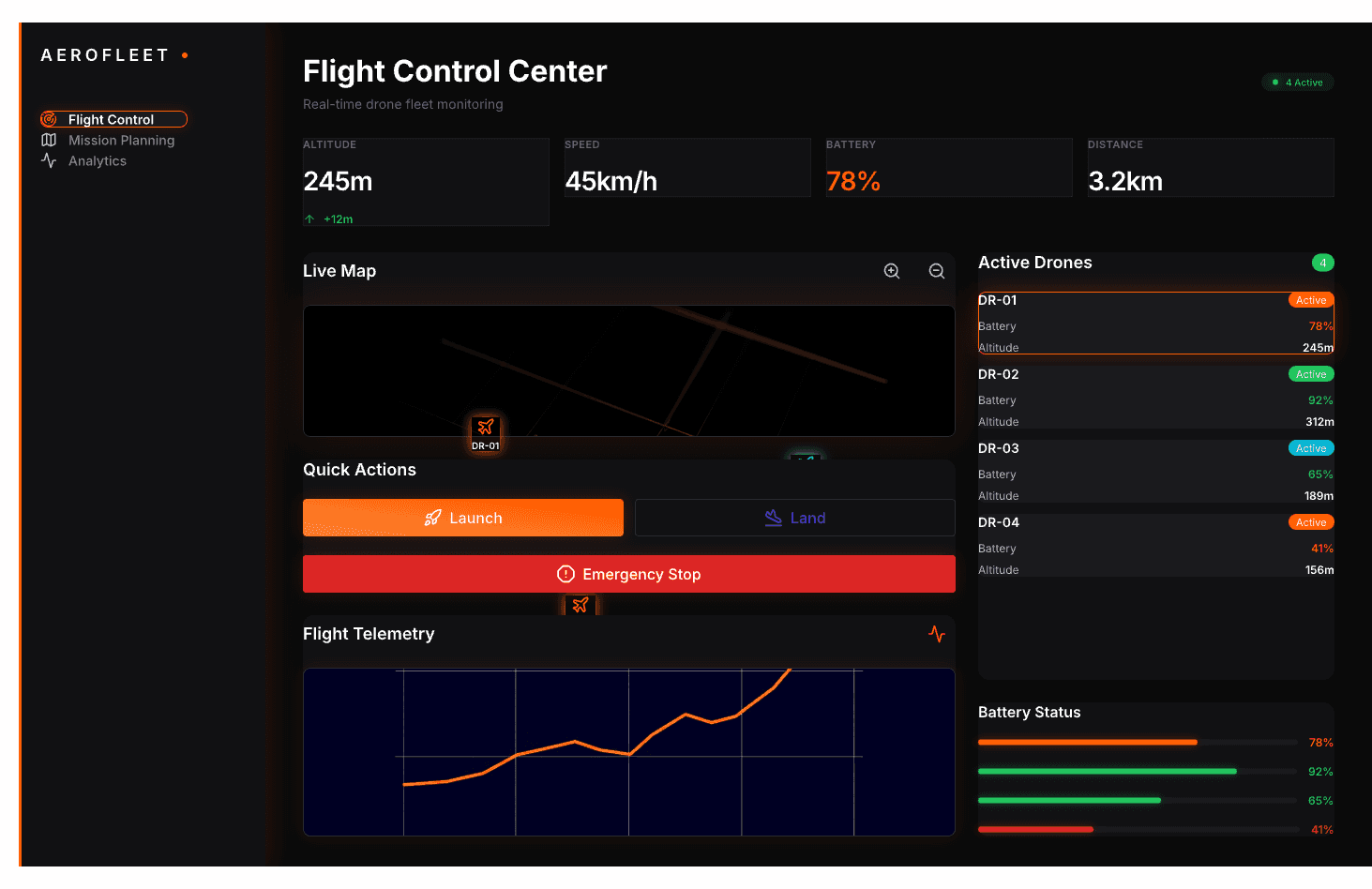
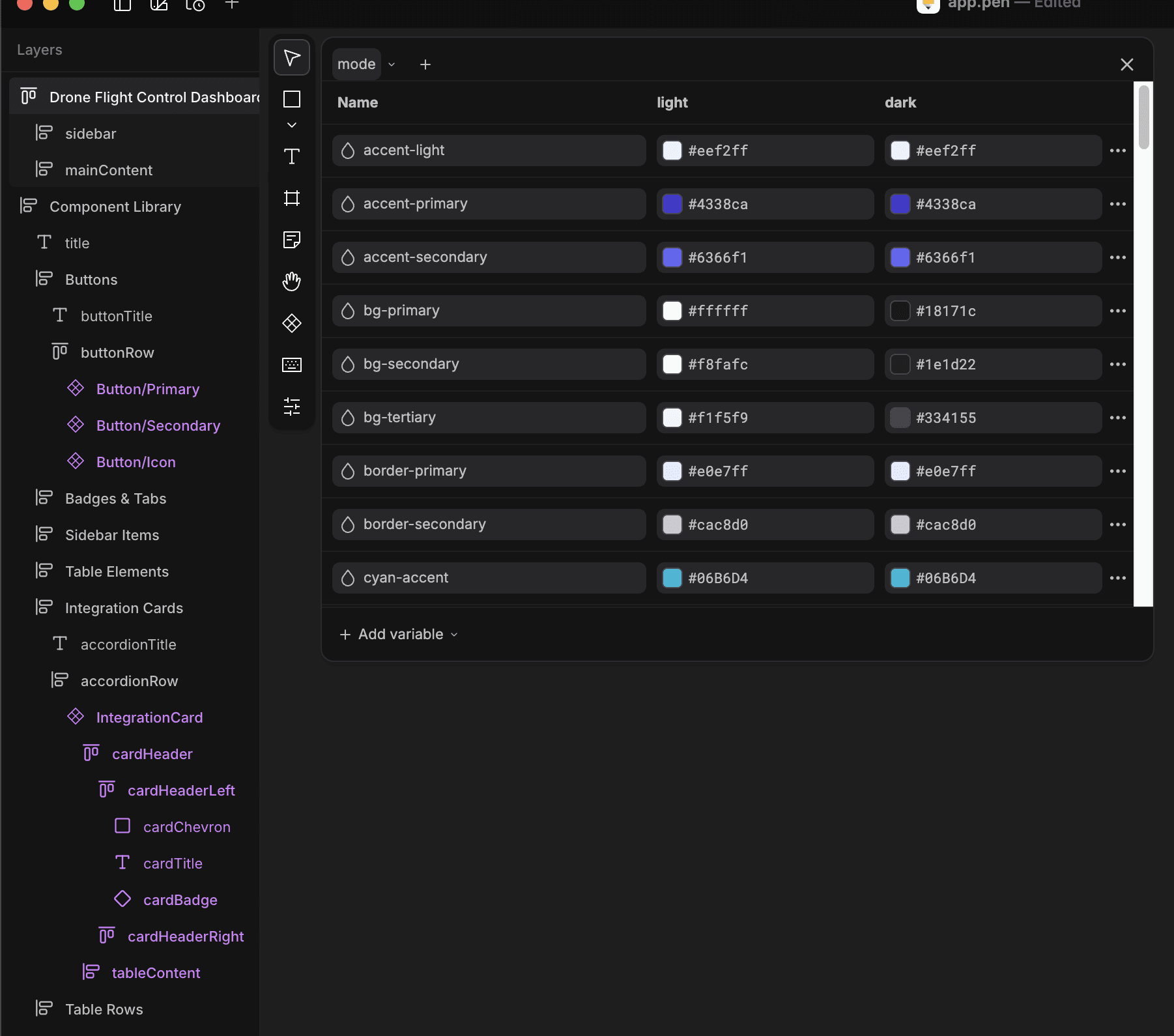
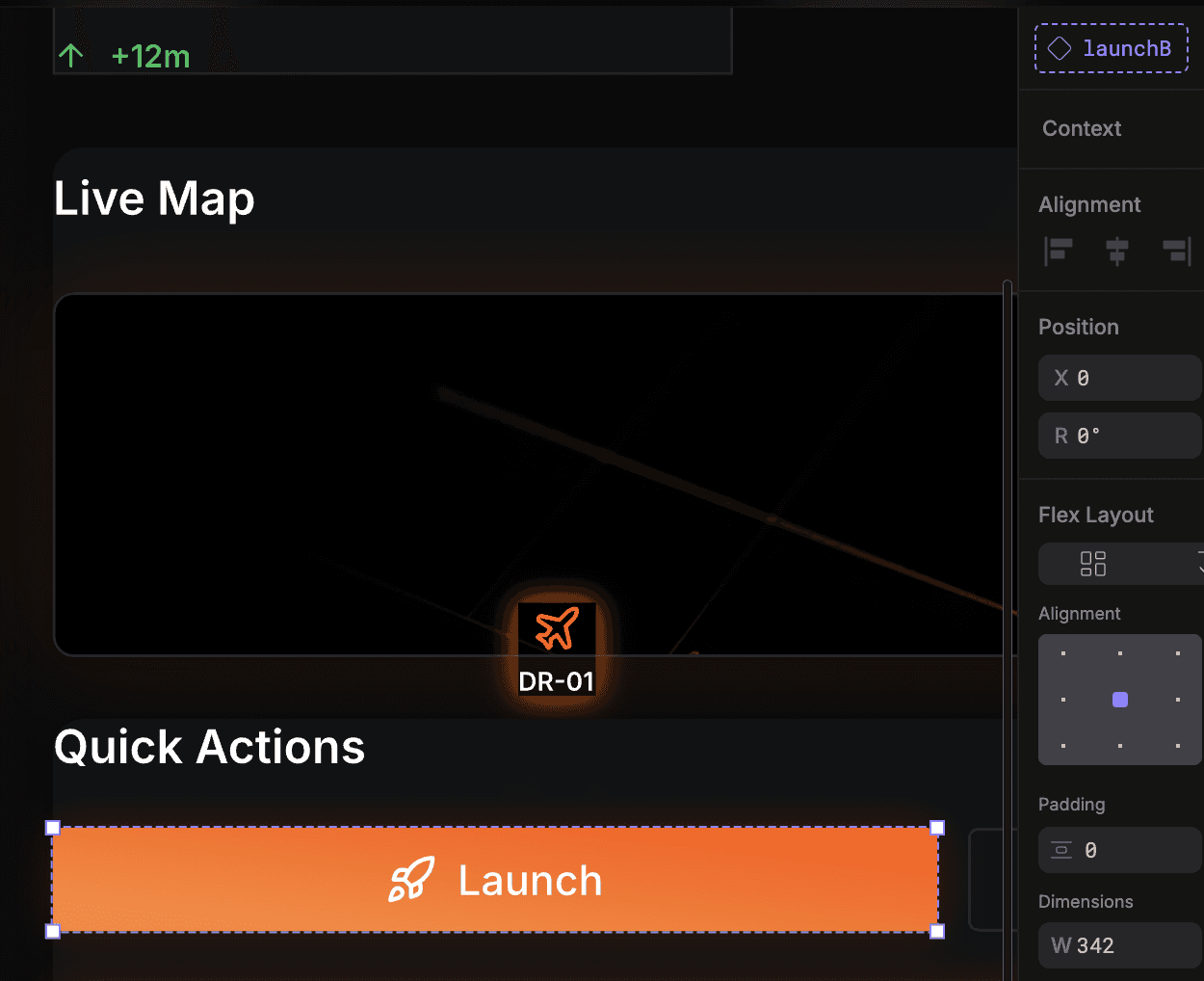
Como se puede ver, no acaba de convencer. Spacings que no se respetan, alignments rotos, texto que no se ve… En definitiva, un layout, para mi gusto, un poco decepcionante. Sí creó algunas variables y componentes aplicando instancias, aunque no todos:
Y este ha sido el resultado HTML creado con Gemini (primer y único intento).
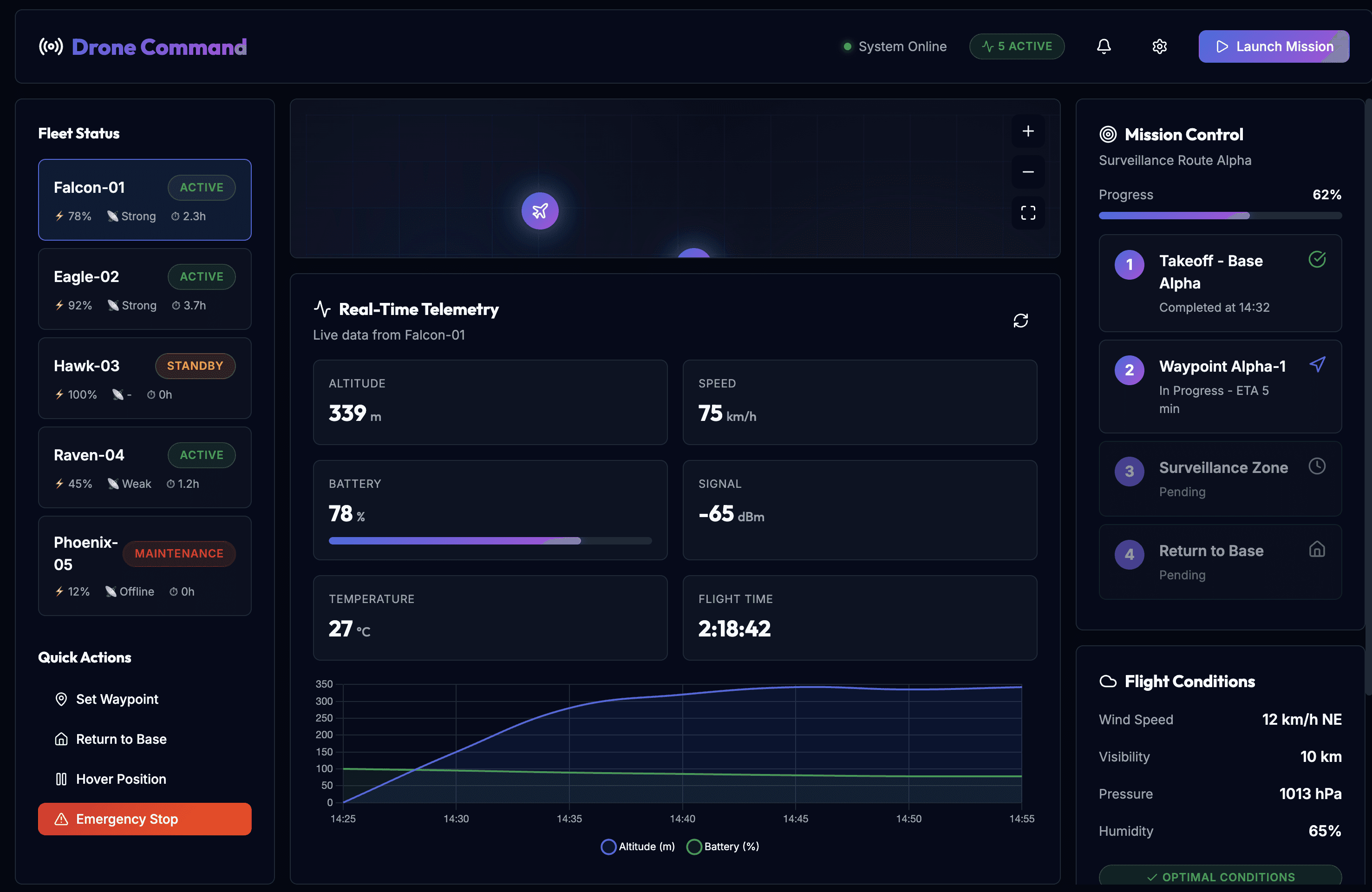
Te dejo los juicios a ti.
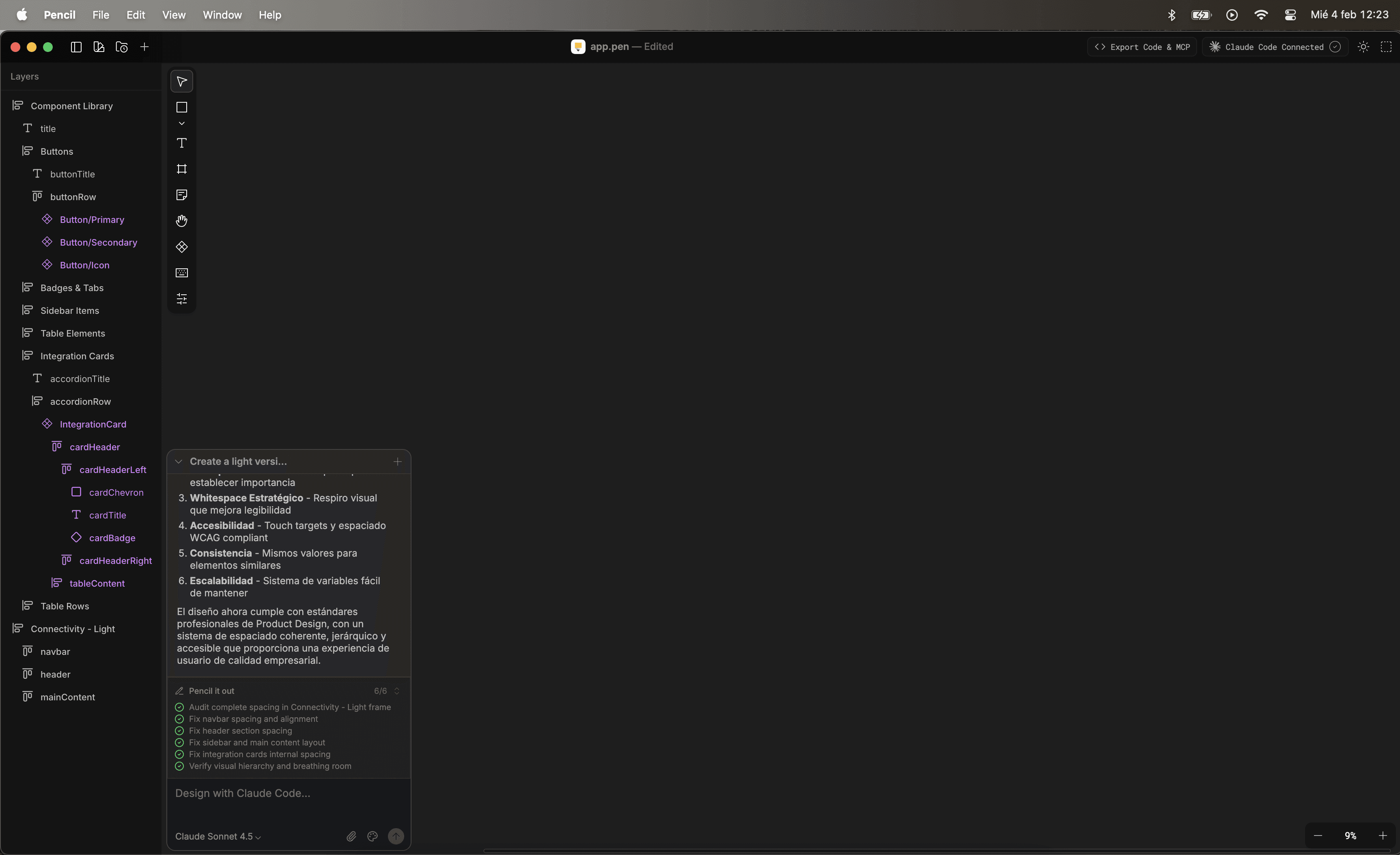
Uso y costo
Este es un resumen de las peticiones que he hecho. Empecé intentando usarlo para mi caso real y aprovechar tokens, pero no ocurría lo esperado así que decidí probar con un concepto nuevo:
Crear versión light del frame "Connectivity"
Crear una nueva versión con tema claro del frame existente
Corregir problemas de visibilidad y contraste
Arreglar iconos y texto invisibles en el tema claro
Mejorar el contraste para accesibilidad
Rediseñar elementos que rompían la UI
Convertir elementos a componentes reutilizables
Crear frame con componentes necesarios
Usar instancias en lugar de formas simples
Rediseñar "Connectivity - Light" con imagen de referencia
Rediseño completo basado en la imagen proporcionada
Mostrar integraciones existentes
Permitir crear nuevas integraciones
Acceso a parsers de integraciones
Revisar y aplicar sistema de spacing Tailwind
Crear variables para spacing de Tailwind
Aplicar spacing coherente a componentes y frames
Seguir mejores prácticas de UX/UI
Revisión profunda del spacing como Product Designer Specialist
Re-revisar spacing en "Connectivity - Light"
Asegurar aplicación de variables en layout general
Crear una app de UI de calidad profesional
Crear dashboard futurista de control de vuelo de drones (ya que no conseguía resultados)
Dark theme
Usar reglas Tailwind
Seguir convenciones de librería shadcn/ui
Incluir visualizaciones de datos
Panel de control con acciones
Lista de drones activos
Efectos futuristas (glows, gradientes)
Y este ha sido el uso y coste de todo ello (solo he metido 20€ + tax):
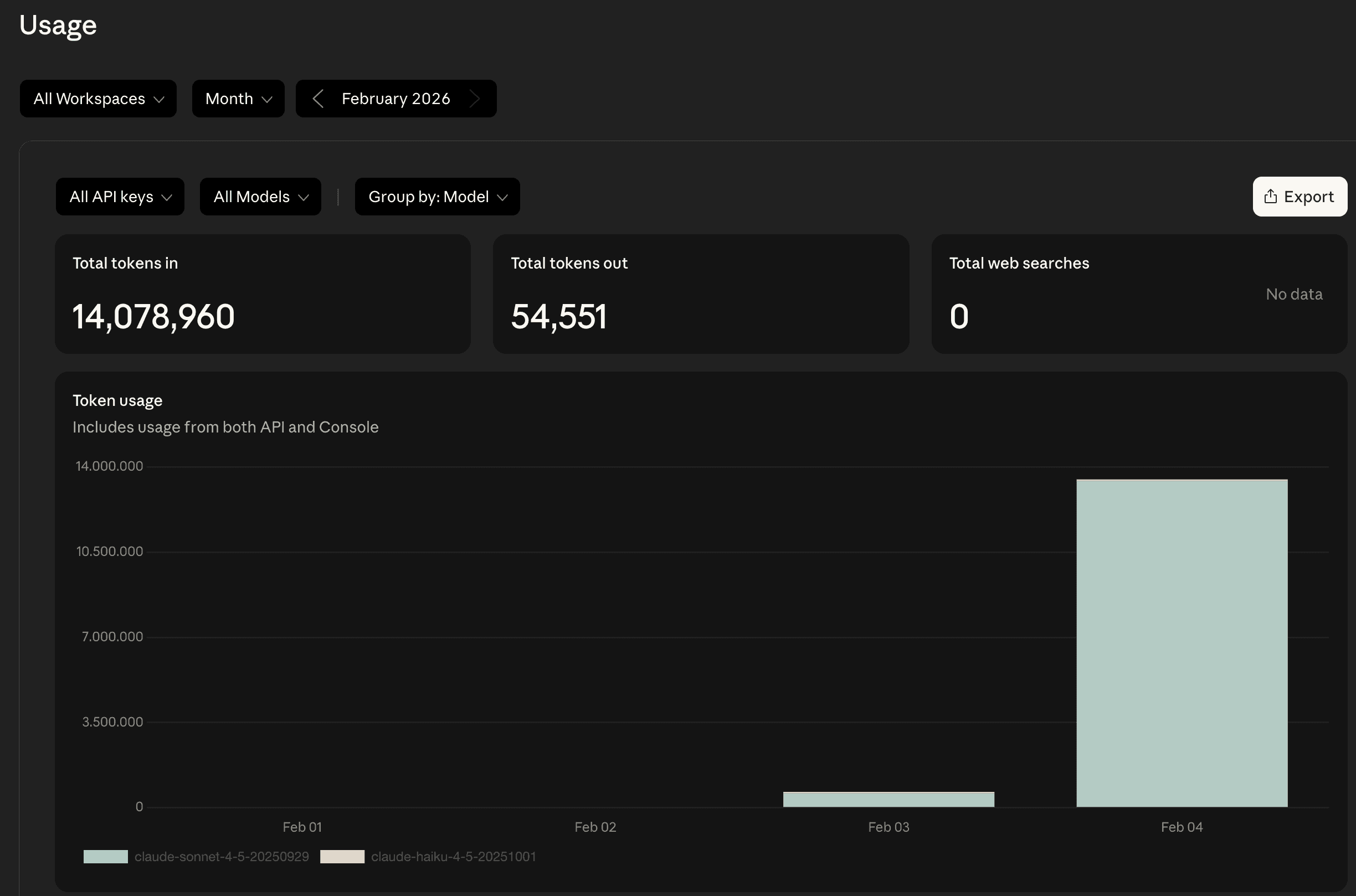
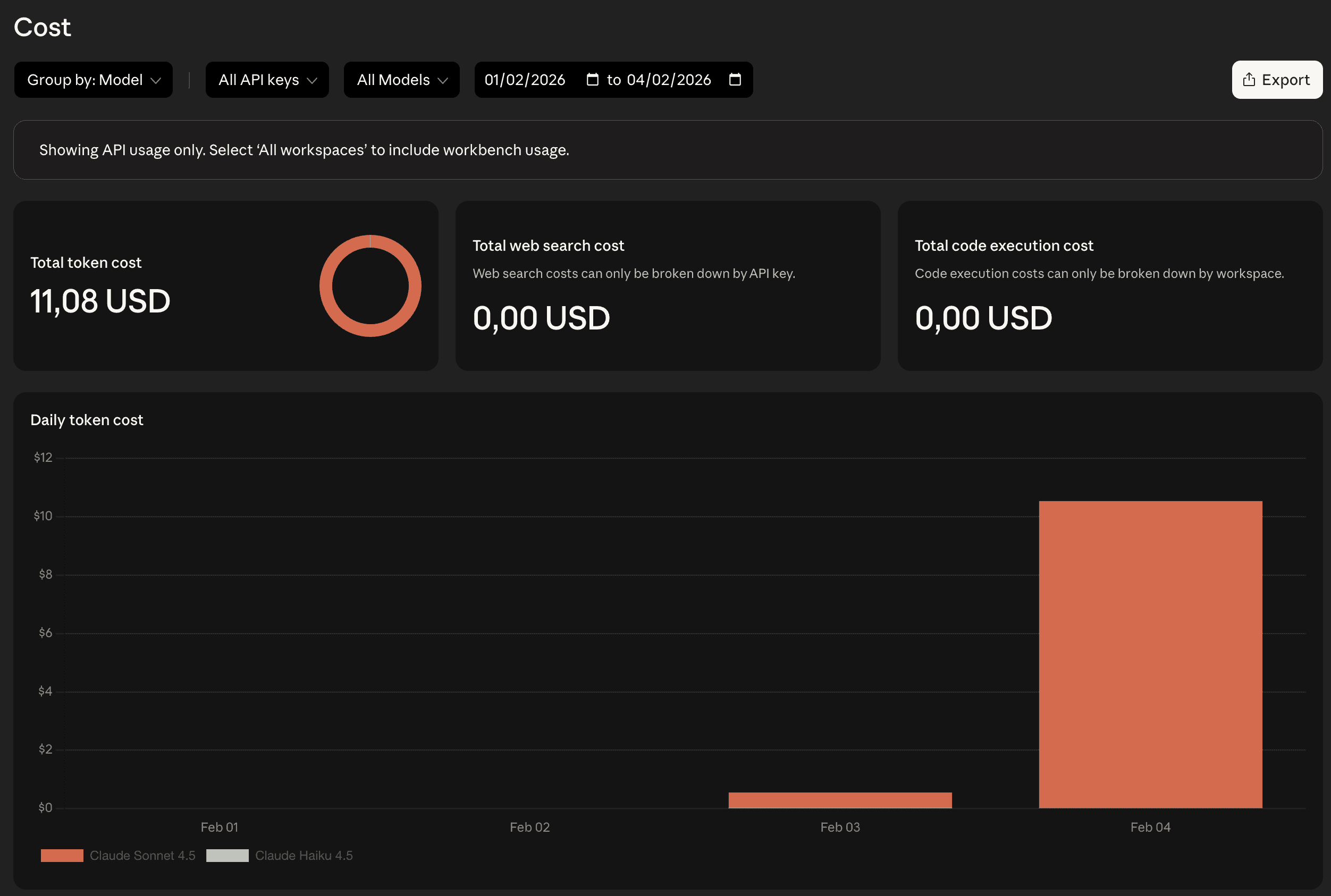
Como se puede observar, en mi opinión, es muy caro con peticiones de tokens demasiado elevadas. Solo por hacer un par de pruebas con resultados nada óptimos he quemado más de la mitad del presupuesto.
Lo que SÍ funciona
✅ Copia frames Figma → Pencil (Cmd+C/V) directamente.
✅ Crea React/Tailwind limpio. Por tanto Diseño y código no están separados.
✅ Crea las variables y componentes de forma relativamente fluida
✅ MCP detecta auto componentes existentes
Aunque es posible que no esté haciendo algo bien ya que hay que tener demasiadas cosas en cuenta, diría que, de momento, Figma + MCP sigue siendo más fiable. Pero Pencil tiene potencial brutal – habrá que esperar unos meses para ver cómo evoluciona y bajen precios.