Adiós al handoff tradicional: Guía completa de pen.dev para integrar el diseño UI en tu repositorio Git
Contenido del artículo
Si trabajas en producto digital, conoces perfectamente esta escena. Un diseñador pasa dos semanas refinando un flujo de onboarding o un dashboard complejo en su herramienta en la nube. Ajusta márgenes, define estados hover, crea variantes de botones y documenta espaciados. Cuando termina, pega un enlace en Jira o Linear y escribe las temidas palabras mágicas: "Listo para desarrollo".
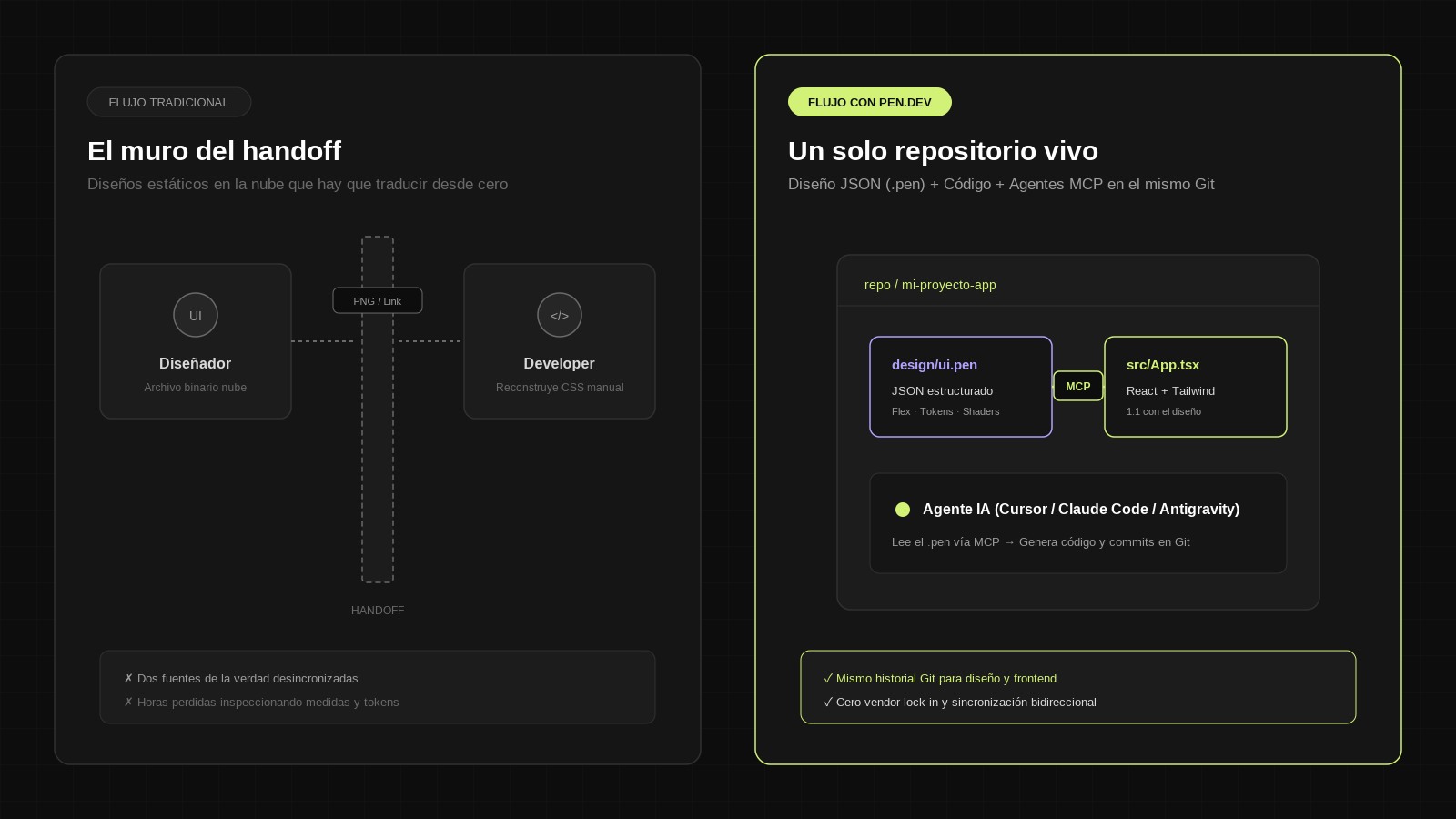
A partir de ese instante comienza el handoff. El desarrollador frontend abre el enlace, inspecciona medidas manualmente, traduce tokens de color a variables de CSS o Tailwind, intenta adivinar qué pasa en los estados intermedios que no se dibujaron y reconstruye desde cero, línea por línea, exactamente lo mismo que el diseñador ya construyó visualmente. Días después, el diseño cambia en la nube, nadie avisa en el pull request, el código queda desactualizado y la famosa "única fuente de la verdad" se rompe en dos versiones paralelas que nunca vuelven a coincidir.
Durante más de una década asumimos que este muro entre el lienzo de diseño y el repositorio de código era inevitable. Al fin y al cabo, las herramientas vectoriales tradicionales nacieron en la era pre-IA y fueron pensadas para almacenar gráficos propietarios en servidores remotos, lejos del entorno donde realmente vive el producto.
Aquí es donde entra pen.dev (anteriormente conocido como pencil.dev), una propuesta respaldada por a16z speedrun que plantea un cambio de paradigma radical. Más que otro editor vectorial con un chat de IA pegado en una barra lateral, pen.dev es un agentic canvas con arquitectura local-first. En lugar de encerrar tu interfaz en una base de datos propietaria en la nube, tus pantallas se guardan como archivos abiertos en formato JSON (.pen) directamente dentro de la carpeta de tu proyecto, versionados en Git junto a tus componentes de React, Vue o Swift.
El resultado es un flujo de trabajo diseño y código en el que el diseñador no entrega "cajas estáticas" para que otro las traduzca, y el desarrollador no pierde horas picando maquetación repetitiva. Ambos trabajan sobre el mismo repositorio, asistidos por agentes capaces de leer, modificar y programar la interfaz en tiempo real.
¿Qué es exactamente pen.dev y cómo funciona por debajo?
Para entender por qué pen.dev está generando tanto ruido como alternativa a Figma con IA, hay que mirar debajo del capó. No se trata de un simple wrapper web alrededor de un LLM; su arquitectura técnica está diseñada desde cero para resolver dos cuellos de botella históricos: el rendimiento gráfico del navegador y la opacidad de los formatos propietarios.
Un motor WebGL pensado para escala masiva
Quien haya abierto un archivo grande en herramientas basadas en DOM o canvas 2D convencionales sabe lo que ocurre al hacer zoom rápido sobre cientos de artboards con sombras, desenfoques e imágenes de alta resolución: los ventiladores del portátil despegan y la tasa de cuadros cae en picado.
pen.dev construye su lienzo directamente sobre un motor de renderizado WebGL optimizado por GPU. En la práctica, esto le permite mover con total fluidez miles de nodos complejos —hasta el punto de manipular 10.000 fotografías a 60 FPS— sin tirones ni tiempos de carga eternos al hacer pan y zoom. Para el día a día de un Product Designer, esa respuesta instantánea se traduce en algo muy concreto: la sensación física de manipular objetos sin fricción, incluso cuando el sistema de diseño crece hasta tener decenas de pantallas y estados.
El formato abierto .pen: adiós a los píxeles muertos y al vendor lock-in
La segunda gran decisión de arquitectura es el formato de archivo. Cuando guardas un proyecto en pen.dev, no estás exportando una instantánea binaria opaca ni dependiendo de que una empresa mantenga sus servidores activos para poder abrir tu trabajo dentro de cinco años.
Un archivo .pen es, en esencia, un documento JSON estructurado, legible tanto por humanos como por máquinas. En lugar de almacenar "píxeles muertos" (como un PNG) o grafos binarios indescifrables, describe de forma declarativa la jerarquía de nodos, sus reglas de layout, sus tokens vinculados y sus propiedades vectoriales o tipográficas.
Esto tiene tres consecuencias enormes para cualquier equipo técnico y de diseño:
- Cero vendor lock-in: Si mañana decides cancelar tu suscripción o cambiar de herramienta, tus archivos
.pensiguen en tu disco duro y en tu historial de Git. Son texto plano estructurado; cualquier script o agente puede leerlos, transformarlos o migrarlos. - Difusión transparente (diffs) en Git: Al ser JSON, puedes ver exactamente qué cambió entre un commit y otro: si alguien modificó el
paddingde una tarjeta o cambió un token de color primario. - Nativo para modelos de lenguaje: Los LLM no "ven" bien las capturas de pantalla comprimidas cuando necesitan precisión de píxel, pero son extraordinariamente buenos leyendo y escribiendo JSON estructurado.
Así es como se ve, de forma simplificada, un botón primario con Auto-layout y variables dentro de un archivo .pen:
{
  "id": "btn_primary_cta",
  "type": "frame",
  "name": "Button / Primary",
  "layout": {
    "mode": "flex",
    "direction": "row",
    "alignItems": "center",
    "justifyContent": "center",
    "gap": 8,
    "padding": { "top": 12, "right": 20, "bottom": 12, "left": 20 }
  },
  "style": {
    "backgroundColor": "$tokens.color.brand.primary",
    "borderRadius": "$tokens.radius.md",
    "border": {
      "width": 1,
      "color": "$tokens.color.brand.border"
    }
  },
  "children": [
    {
      "id": "btn_label",
      "type": "text",
      "content": "Empezar gratis",
      "typography": "$tokens.font.label.md",
      "fill": "$tokens.color.text.onBrand"
    },
    {
      "id": "btn_icon_arrow",
      "type": "vector",
      "name": "Icon / ArrowRight",
      "width": 16,
      "height": 16,
      "fill": "$tokens.color.text.onBrand"
    }
  ]
}
Observa lo limpio que resulta: no hay coordenadas absolutas frágiles por todas partes, sino intención de diseño (flex, gap, padding) y referencias semánticas ($tokens.color.brand.primary). Cuando un desarrollador o un agente lee ese bloque, sabe exactamente qué componente debe construir.
El corazón de pen.dev: Diseño Agéntico e Integración con IA
Muchas herramientas han añadido IA en los últimos meses como un simple generador de mockups desechables: escribes un prompt, te devuelve una imagen bonita o un HTML genérico y, en cuanto intentas integrarlo en tu producto real, te das cuenta de que es más rápido rehacerlo desde cero.
El enfoque de diseño agéntico en pen.dev parte de una premisa distinta: los agentes no están fuera del lienzo generando cosas al azar, sino que operan directamente sobre el árbol de nodos del archivo .pen, respetando tus componentes, tus variables y tu estructura.
Diseñar con agentes sobre el propio lienzo
En el trabajo diario, esto se manifiesta en dos velocidades:
- Generación y edición de pantallas completas: Puedes pedirle a un agente que tome tu sistema de diseño actual (tus botones, inputs y tarjetas ya definidos en el archivo) y monte una pantalla de configuración de facturación o un modal de confirmación con estados de error y carga. Como el agente manipula nodos reales del
.pen, el resultado no es una imagen plana: es un frame editable con Flex layout, textos seleccionables y componentes instanciados. - AI Pen para recursos vectoriales e ilustraciones: Cuando necesitas un icono a medida o una ilustración ligera que encaje con el trazo de tu marca sin salir a buscar en bancos genéricos, la herramienta AI Pen genera trazados vectoriales editables directamente en el canvas, aunque también enlaza directamente con librerías estándar como Phosphor o Lucide para usar iconos listos para producción.
Libertad total de modelos (BYO Subscription & API)
Un punto muy honesto y refrescante de pen.dev frente a plataformas cerradas es que no te obliga a comprar créditos propietarios inflados ni te encierra en un único modelo. Puedes conectar tus propias suscripciones existentes (como Claude o ChatGPT), introducir tus propias claves API o alternar según la tarea entre modelos punteros como Gemini, Grok, Qwen, Deepseek, Kimi o Minimax.
Si quieres usar un modelo rápido y económico para renombrar capas y limpiar un archivo desordenado, puedes hacerlo; si necesitas máxima capacidad de razonamiento para refactorizar un flujo completo de checkout, cambias de modelo sin cambiar de herramienta.
El verdadero superpoder: MCP (Model Context Protocol), WebMCP y CLI
Si tuviera que señalar una sola característica que convierte a pen.dev en un puente real entre diseño y desarrollo, no sería un botón mágico de "exportar", sino su soporte nativo para MCP (Model Context Protocol), WebMCP y su interfaz de línea de comandos (CLI).
Para quienes aún no trabajan con MCP design en su día a día: el Model Context Protocol es el estándar abierto que permite a los agentes de programación conectarse de forma estructurada a herramientas externas y fuentes de contexto.
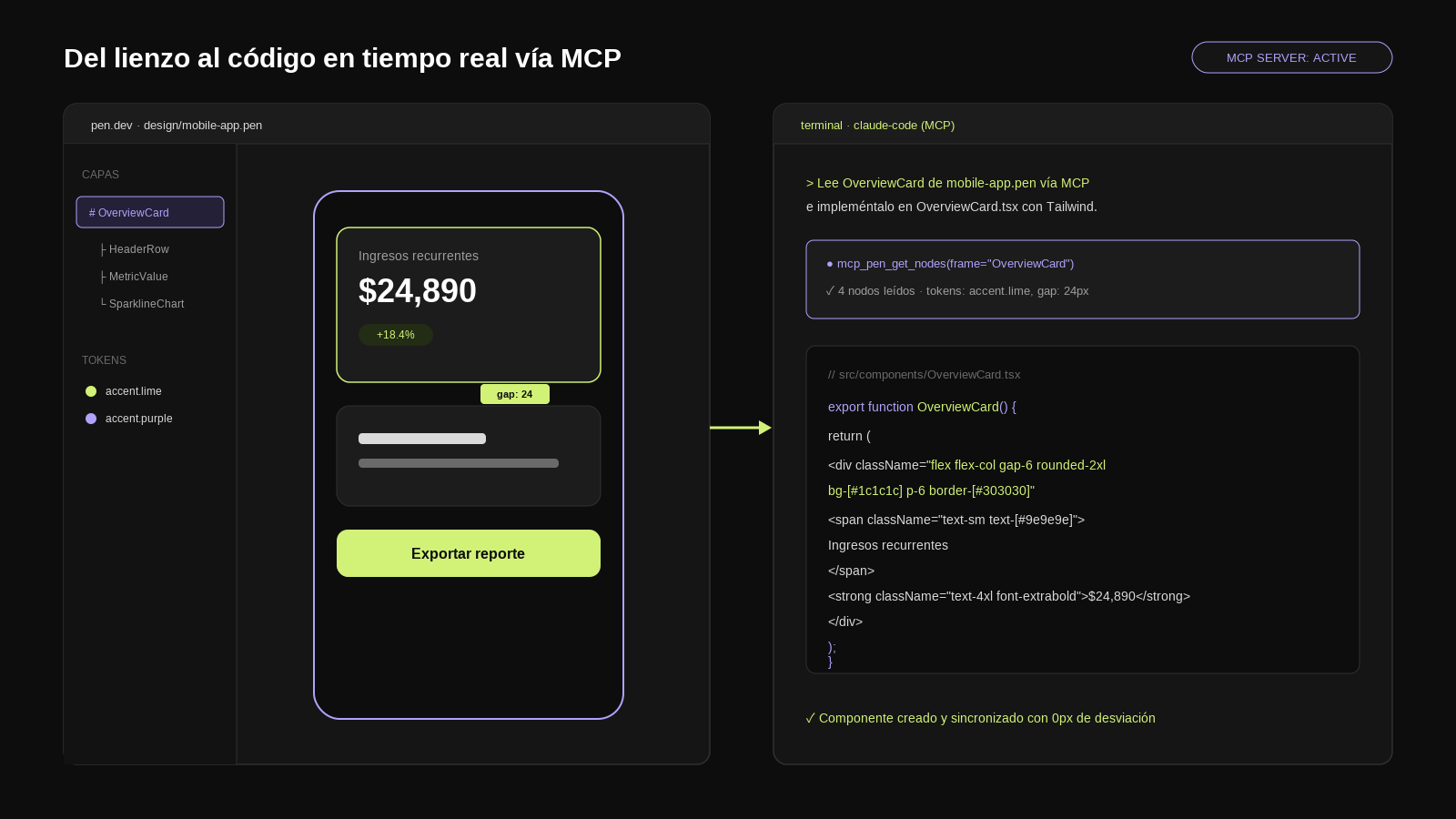
En lugar de hacer una captura de pantalla de tu diseño, pegarla en el chat de tu editor y rezar para que la IA adivine los márgenes, puedes conectar directamente Claude Code, Cursor, Codex, Hermes o Antigravity al servidor MCP de pen.dev.
¿Qué ocurre cuando haces esto? Dos cosas que cambian por completo la productividad semanal:
- Del diseño al código con precisión quirúrgica: Le pides a Cursor o Claude Code: "Lee el frame
Dashboard/Overviewdedesign/app.penvía MCP e impleméntalo ensrc/pages/Dashboard.tsxusando nuestros componentes deui/y los tokens de Tailwind". El agente inspecciona el JSON vivo, lee las medidas exactas, detecta qué componente corresponde a cada nodo y escribe código limpio y coherente con tu codebase. - *Del código al diseño en modo headless: Gracias a la CLI y al propio MCP, el flujo también funciona a la inversa. Puedes pedirle a tu agente desde la terminal que actualice una pantalla en el archivo
.pentras añadir un nuevo campo en el backend, o ejecutar automatizaciones en headless para auditar contraste, rellenar datos reales en tablas o generar variantes de idioma sin abrir manualmente cada artboard*.
Lectura recomendada: Si quieres ver cómo se aterriza esta conexión entre lienzo y agente paso a paso sin perfil técnico, puedes consultar esta guía práctica de Pencil.dev y Antigravity en Mac para no técnicos (nota: publicada originalmente bajo el nombre anterior Pencil.dev; algunos menús han evolucionado hacia el actual pen.dev, pero la base del flujo agéntico sigue siendo la misma).
Herramientas y funciones que te harán sentir como en casa (y las que superan lo tradicional)
Una preocupación legítima de cualquier Product Designer al probar una herramienta nueva es la curva de aprendizaje. Nadie quiere perder la memoria muscular construida durante años ni renunciar a las funciones básicas que hacen viable un sistema de diseño profesional.
Familiaridad inmediata para usuarios de Figma y Sketch
En este apartado, pen.dev juega sobre seguro y acierta de lleno. Al abrir el lienzo, la transición es prácticamente transparente:
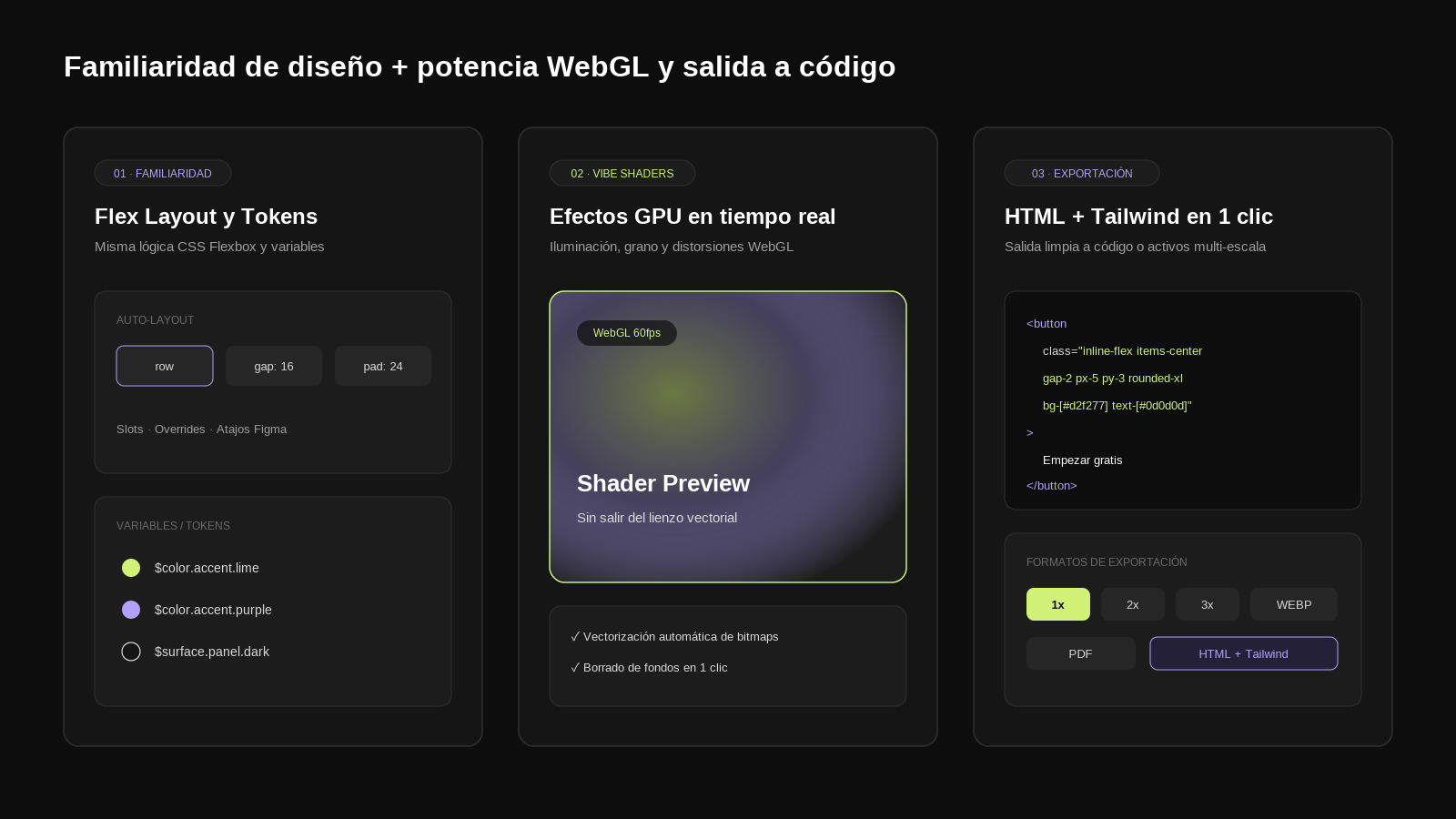
- Flex layout (Auto-layout): Funciona bajo la misma lógica de CSS Flexbox que ya dominas (
direction,gap,padding, alineación y wrapping), lo que además facilita que el salto a CSS/Tailwind sea literal 1:1. - *Componentes con Slots y overrides: Puedes definir componentes maestros, anidar slots* intercambiables (por ejemplo, un contenedor de modal cuyo cuerpo acepta cualquier contenido personalizado) y sobrescribir textos, iconos o estilos en cada instancia sin romper la herencia.
- Variables (Design Tokens): Soporte nativo para tokens de color, espaciado, radios y tipografía, listos para mapearse con tu
tailwind.configo variables CSS. - Precisión vectorial clásica: Pen tool para curvas Bézier, snapping inteligente, pixel grid para iconografía nítida y los mismos atajos de teclado estándar que ya usas en Figma o Sketch.
Migración sin fricción y clonación de la web real
Nadie empieza todos sus proyectos desde una hoja en blanco. pen.dev resuelve la migración y la captura de referencias con tres vías muy prácticas:
- Importación directa de archivos
.fig: Puedes traer tus librerías y proyectos existentes sin tener que reconstruirlos. - Copiar y pegar desde Figma: Si solo necesitas llevarte una pantalla o un componente concreto para iterarlo con agentes, copias en Figma y pegas directamente en el canvas de pen.dev manteniendo la estructura.
- Navegador integrado y extensión de Chrome: Esta es una joya para rediseños y auditorías UX. Puedes navegar a cualquier web o aplicación en producción (tuya o de referencia) y capturar el DOM renderizado para convertirlo al instante en capas editables dentro de pen.dev. Se acabó perder dos horas replicando la barra de navegación actual de tu SaaS solo para poder diseñar encima una nueva funcionalidad.
Potencia visual y salida a producción
Donde pen.dev empieza a despegarse de los editores clásicos es en el tratamiento visual en tiempo real y en la salida hacia código:
- Vibe Shaders: Permite aplicar efectos visuales avanzados y shaders ejecutados en GPU directamente sobre capas e interfaces en tiempo real, abriendo la puerta a acabados de iluminación, grano, distorsiones o fondos dinámicos sin depender de After Effects o librerías externas pesadas.
- Utilidades de imagen integradas: Vectorización automática de bitmaps (ideal para limpiar logos antiguos) y borrado de fondos en un clic sin salir del lienzo.
- Exportación en 1 clic a HTML + CSS/Tailwind: Para prototipos rápidos, landing pages o componentes aislados, puedes seleccionar cualquier frame y exportar HTML Tailwind limpio y listo para pegar en tu proyecto, además de las exportaciones clásicas de activos gráficos en 1x, 2x, 3x, PDF o WEBP.
El flujo de trabajo real (Workflow): Cómo colaborar con Git, Workspaces y Extensiones
Llegamos al punto que suele generar más dudas —y también más ilusión— cuando un equipo se plantea adoptar pen.dev: si los archivos son locales y viven en mi repositorio, ¿cómo colabora todo el equipo y para qué existen las Organizations y Workspaces?
Aclarando la duda: Organizations y Workspaces sin nube de archivos
En las herramientas tradicionales, pagas por un "espacio en la nube" donde se almacenan tus archivos. En pen.dev, tus archivos .pen viven en tu disco y en tu proveedor Git (GitHub, GitLab, Bitbucket). Entonces, ¿qué gestionan exactamente las Organizations y los Workspaces?
Su función es puramente operativa y de gobierno del equipo:
- Gestión de asientos y facturación centralizada para las licencias Pro o Enterprise de tu empresa.
- Claves de acceso CLI y configuración compartida para pipelines o agentes.
- *Permisos para Share by link: Aunque el archivo maestro viva en Git, habrá momentos en los que quieras pasarle una vista rápida a un stakeholder, un cliente o un PM que no tiene el repositorio clonado. Los Workspaces* gestionan esos enlaces compartidos y los permisos de acceso sin convertir la nube en tu base de datos principal.
Paso a paso: Así viaja un diseño hasta GitHub junto al código
Imagina que estás diseñando una nueva vista de "Historial de Facturas". El flujo natural en equipo sigue exactamente la misma disciplina que el desarrollo de software:
- Creas o cambias a una rama nueva en tu proyecto (por ejemplo,
feat/billing-history). - Guardas los cambios en
design/billing.pendentro del repositorio. - Cuando terminas la iteración, preparas los cambios, creas un punto de control y los subes:
git add design/billing.pen
git commit -m "design: añade vista de historial de facturas y estados vacíos"
git push origin feat/billing-history- Abres un Pull Request en GitHub. Ahora, en el mismo PR pueden convivir el archivo
.penactualizado y los componentes de frontend que lo implementan. Todo queda trazado en el mismo historial.
El proceso inverso: cómo hacer pull y recibir cambios del equipo
El flujo en Git es bidireccional. Cuando un compañero actualiza un diseño, añade un nuevo estado o tu agente en otra rama genera cambios sobre design/billing.pen, no necesitas pedirle un enlace nuevo ni exportar nada manualmente:
- Te aseguras de estar en tu rama de trabajo (o vuelves a
main) y descargas los últimos cambios del repositorio:
git checkout main
git pull origin main- Al actualizarse el archivo
.penen tu disco, el lienzo de pen.dev refleja la última versión al instante (si lo tienes abierto, se recarga con los nuevos nodos y tokens). - Consejo práctico para evitar conflictos: Igual que con el código, conviene trabajar cada nueva pantalla o iteración en su propia rama (
feat/...). Como un archivo.penes JSON estructurado, editar exactamente el mismo bloque en dos ramas a la vez podría generar un conflicto de merge; trabajar por ramas pequeñas y hacergit pullantes de empezar cada tarea mantiene el historial limpio.
Cómo funciona la extensión de pen.dev en VS Code, Cursor y Antigravity
Una de las piezas que más sorprende al probar este flujo es instalar la extensión oficial de pen.dev directamente en tu editor (VS Code, Cursor, Windsurf o Antigravity). ¿Qué ocurre exactamente por debajo cuando la activas?
- Lienzo embebido en el IDE: Al hacer clic sobre cualquier archivo
.penen el explorador de archivos de tu proyecto, no ves texto JSON crudo, sino el canvas WebGL completo de pen.dev abierto en una pestaña del editor, exactamente igual que abrirías un archivo.tsxo.css. - Sincronización directa con el disco: Cada ajuste visual que haces con el ratón (mover un botón, cambiar un
gap, ajustar un Vibe Shader) se escribe directamente en el archivo.pende tu workspace, apareciendo al instante en el panel de Source Control (Git) del editor. - Conexión automática por MCP con tu agente: La extensión levanta y expone el contexto del lienzo al agente integrado en tu IDE (ya sea el agente de Antigravity, Cursor o Claude Code). Esto significa que puedes tener el diseño en la pestaña izquierda, tu componente React en la pestaña derecha y pedirle al agente en el chat: "Aplica los cambios que acabo de guardar en el header del
.penaNavbar.tsx" sin copiar ni pegar absolutamente nada.
3 formas prácticas de trabajar según tu perfil
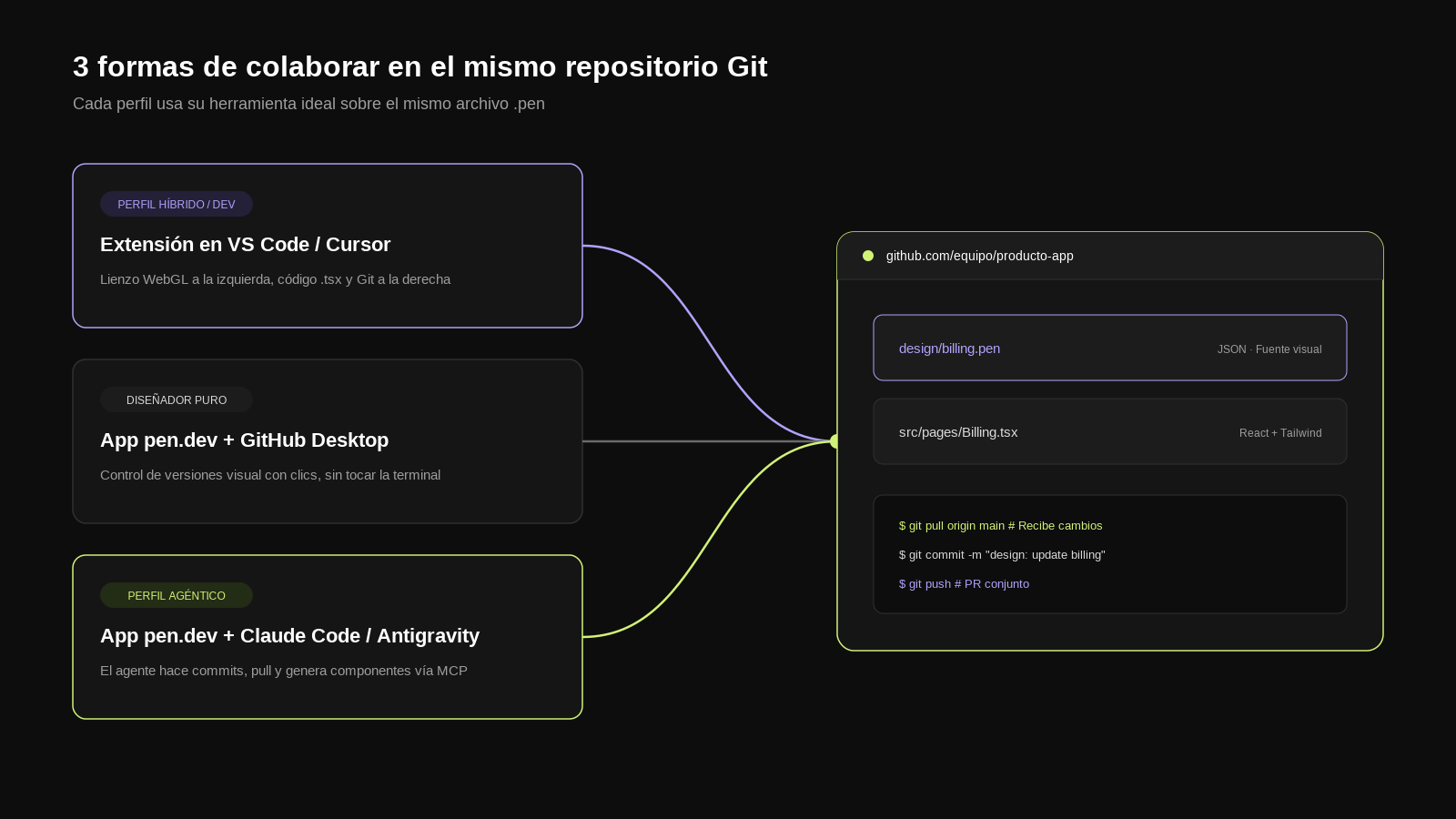
La belleza de que .pen sea un archivo local estándar es que no impone una única forma de trabajar. En un mismo equipo pueden convivir tres perfiles usando herramientas distintas sobre el mismo repositorio:
- Perfil híbrido / Frontend Developer: Trabaja con la extensión oficial de pen.dev dentro de VS Code o Cursor. En la mitad izquierda de la pantalla tiene el lienzo visual interactivo; en la mitad derecha, el archivo
.tsxy el panel lateral de Git. No necesita cambiar de ventana ni hacer alt-tab constante. - Perfil Diseñador puro (sin miedo, pero sin terminal): Abre la aplicación de escritorio de pen.dev para diseñar con toda comodidad y utiliza GitHub Desktop (o la interfaz visual de Git que prefiera) para hacer commits, cambiar de rama y subir cambios con botones visuales, sin escribir una sola línea en la consola.
- Perfil Agéntico (el flujo de vanguardia): Diseña en la app de escritorio de pen.dev y tiene una terminal abierta al lado con Claude Code (o Antigravity/Cursor Agent). Cuando termina una pantalla, le dice al agente: "Revisa los cambios en
design/, haz un commit descriptivo y genera los componentes base ensrc/components/". El agente se encarga tanto del control de versiones como del primer borrador funcional en código.
Pen.dev vs Figma
Ninguna herramienta es perfecta para todos los escenarios. Para decidir con criterio si pen.dev vs Figma tiene sentido en tu equipo hoy, conviene poner las cartas sobre la mesa sin fanatismos.
| Criterio | pen.dev | Figma |
|---|---|---|
| Almacenamiento | Local-first (archivos en tu disco / repositorio Git) | 100% en la nube propietaria |
| Formato de archivo | .pen (JSON abierto, legible por humanos y máquinas) | .fig (formato binario/propietario) |
| Integración con IA / MCP | Nativa y profunda (MCP, WebMCP, CLI headless, múltiples modelos) | Funciones de IA integradas en UI + MCP oficial más reciente/limitado al entorno nube |
| Rendimiento gráfico | Motor WebGL de altísimo rendimiento (60 FPS con miles de assets) | Motor WebGL/WebAssembly maduro y muy fluido |
| Colaboración en tiempo real | Basada en ramas Git, Pull Requests y Share by link | Multijugador simultáneo en vivo (cursores, comentarios en canvas) |
| Ecosistema de plugins | Joven y en crecimiento (compensado por MCP y CLI) | Enorme, maduro, miles de plugins comunitarios |
| Exportación a código | 1 clic a HTML + CSS/Tailwind y lectura directa vía MCP desde IDE | Dev Mode (inspección CSS/iOS/Android) y Code Connect |
Ventajas claras de pen.dev frente a Figma
- Propiedad real de tus datos: Tus diseños viven en tu repositorio. No hay secuestro de archivos ni dependencia de tarifas por asiento de "solo lectura/Dev Mode" para que un programador pueda inspeccionar medidas.
- Velocidad absurda y efectos GPU: La fluidez del motor WebGL junto con los Vibe Shaders nativos permite iterar visualmente a un nivel que normalmente exige salir a otras herramientas.
- Unión real entre diseño y agentes de código: Poder apuntar con Cursor o Claude Code al archivo
.penlocal vía MCP elimina la barrera de traducción. La IA entiende la jerarquía exacta de tu diseño porque lee su código fuente JSON. - Clonado web e importación ágil: Convertir una página web viva en capas editables desde Chrome o la app ahorra horas de trabajo mecánico cada semana.
Desventajas y limitaciones actuales frente a Figma
- Sin edición multijugador simultánea en el lienzo: Si tu equipo depende de hacer sesiones de brainstorming con cinco personas moviendo cursores a la vez sobre el mismo artboard en tiempo real, Figma sigue siendo imbatible en esa experiencia sincrónica.
- Dependencia de Git para el versionado: Aunque Git es el estándar de oro en ingeniería, introducir conceptos como ramas, merge conflicts en JSON o pull requests tiene una curva de aprendizaje real para diseñadores junior o perfiles poco técnicos.
- Ecosistema de plugins más joven: Si tu flujo actual depende de diez plugins muy específicos de Figma (gestores de localización complejos, conectores propietarios con Jira/Amplitude, etc.), es probable que aún no tengan equivalente directo en pen.dev, aunque muchas de esas tareas puedan suplirse ahora con agentes y scripts.
Nota sobre la evolución del producto: El equipo de pen.dev publica actualizaciones constantes a un ritmo muy alto, añadiendo mejoras en el motor, nuevos modelos y capacidades de agente casi cada semana. Si quieres seguir el desarrollo de cerca o resolver dudas con la comunidad, puedes unirte a su canal oficial de Discord.
Conclusión: ¿Deberías dar el salto a pen.dev hoy?
La respuesta corta es: depende de cómo trabaje tu equipo, pero si ya estás usando herramientas agénticas para programar, probar pen.dev no es opcional, es una ventaja competitiva inmediata.
¿Quién le sacará partido desde el día uno?
- *Startups pequeñas y indie hackers:* Donde la misma persona (o un equipo muy compacto) diseña y despliega a producción. Pasar del lienzo en pen.dev a un componente funcional en Cursor mediante MCP reduce a la mitad el tiempo entre tener una idea y verla en el navegador.
- Equipos de producto con alta madurez técnica: Diseñadores que ya entienden el modelo de cajas de CSS y desarrolladores que odian perder tiempo traduciendo espaciados desde Figma Dev Mode. Versionar el diseño junto al código en GitHub aporta una trazabilidad que la nube propietaria nunca pudo ofrecer.
- Design Engineers: El perfil híbrido por excelencia encuentra aquí su entorno natural, especialmente usando la extensión dentro de VS Code o Cursor.
¿Cuándo tiene sentido quedarse en Figma (por ahora)?
Si trabajas en una gran corporación con decenas de diseñadores no técnicos que colaboran en vivo con PMs y stakeholders dentro del propio lienzo cada hora, o si tu organización tiene procesos muy rígidos atados a plugins específicos y comentarios multijugador en la nube, migrar todo de golpe generaría fricción innecesaria. Aun así, nada te impide usar pen.dev en proyectos satélite, prototipos rápidos o nuevas iniciativas donde la velocidad de entrega mande.
El muro entre diseñar y programar lleva años agrietándose. Con archivos abiertos .pen, motores WebGL instantáneos y el protocolo MCP conectando el lienzo directamente con tus agentes de código, ese muro por fin empieza a desaparecer.
¿Listo para comprobarlo en tu propio flujo? Puedes empezar hoy mismo sin cambiar todo tu stack: abre la versión web gratuita de pen.dev, importa un archivo .fig que ya tengas o descarga la app de escritorio y la extensión oficial para VS Code / Cursor y haz la prueba de generar tu primer componente real conectando tu agente vía MCP. Ver tu diseño y tu código convivir en el mismo commit es uno de esos cambios de flujo tras los cuales cuesta mucho volver atrás.